 1
1スタート
個人か法人か
個人か法人かから、AI か後任に渡すまで、この順番です。
このページは印刷できます。
動画で見る使い方です(音声なし)。再生すると YouTube(Google)に接続します。
1 2
2 3
3 4
4 5
5 6
6 7
7 81
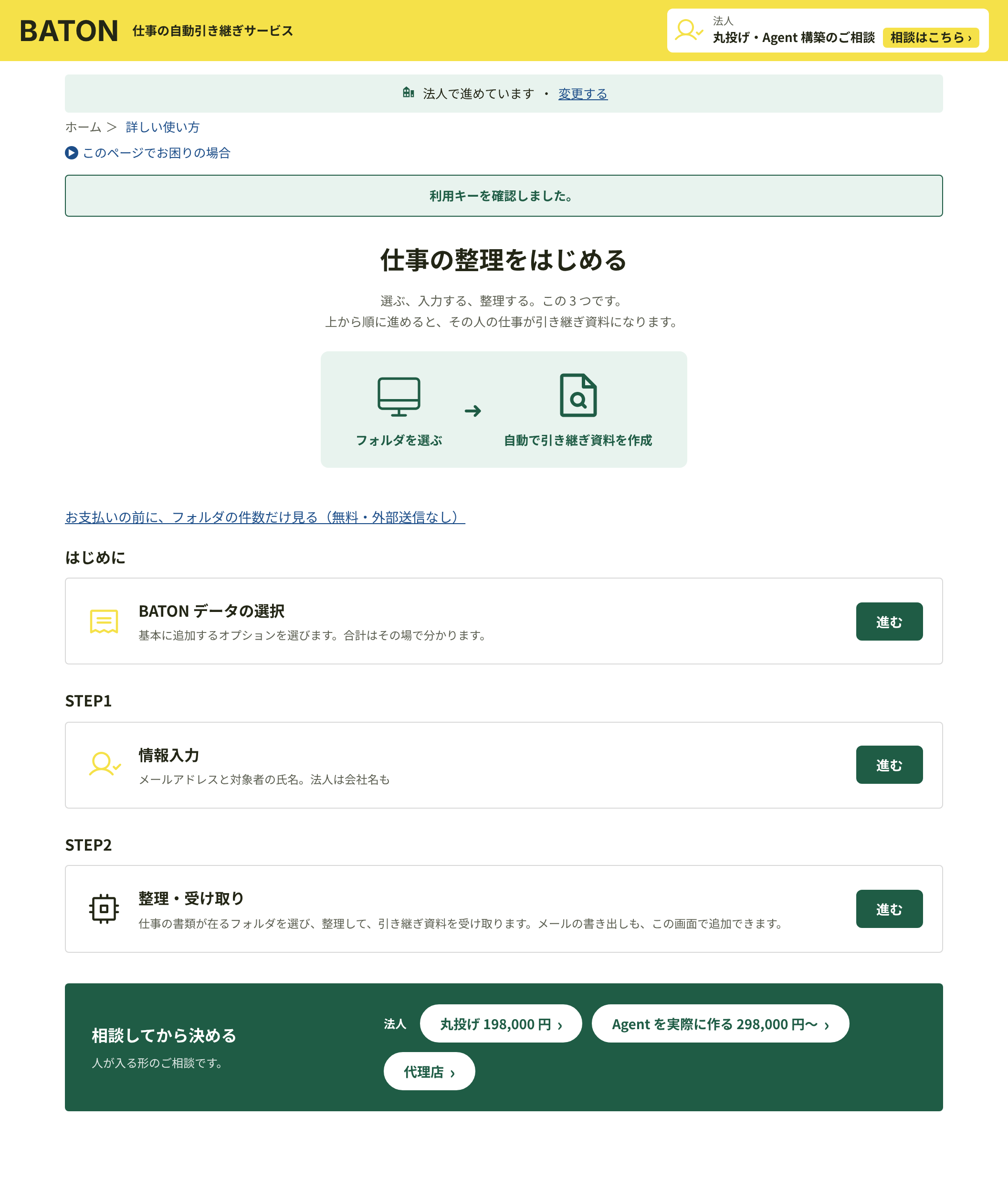
81退職した人のパソコンは、法人です。
 2
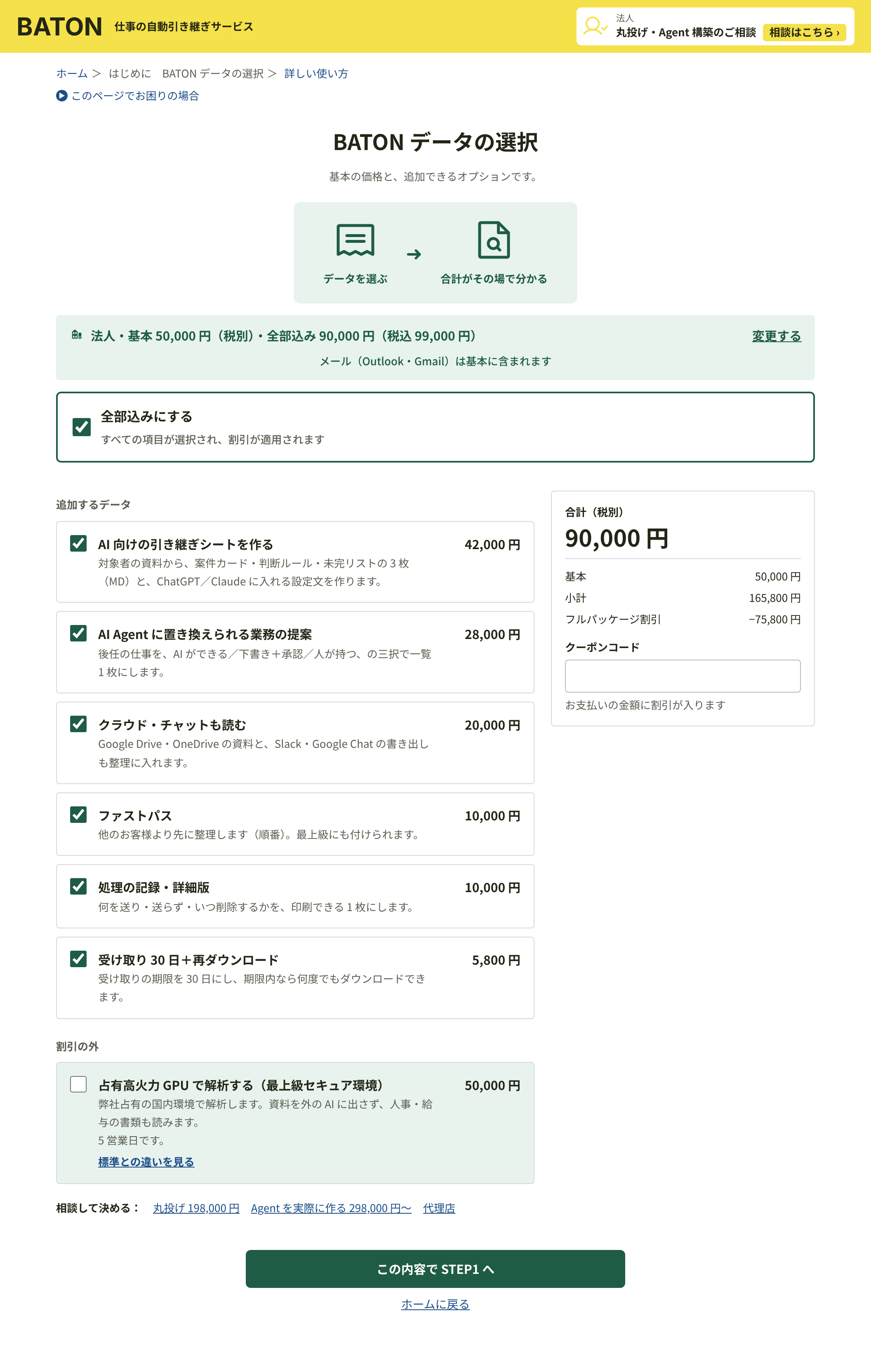
2追加する項目に✓。全部✓で割引。
基本 50,000 円(税別)。全部込み 90,000 円(税込 99,000 円)。
お支払いの前に、ご自身のフォルダの件数チェックができます(無料の件数チェック・外部への送信はしません)。数えるのはブラウザの中で、ファイルは送りません。整理(引き継ぎシートの作成)は、お支払いが済んでから始まります。
占有高火力 GPU で解析する(最上級セキュア環境・+50,000 円・税別)
 3
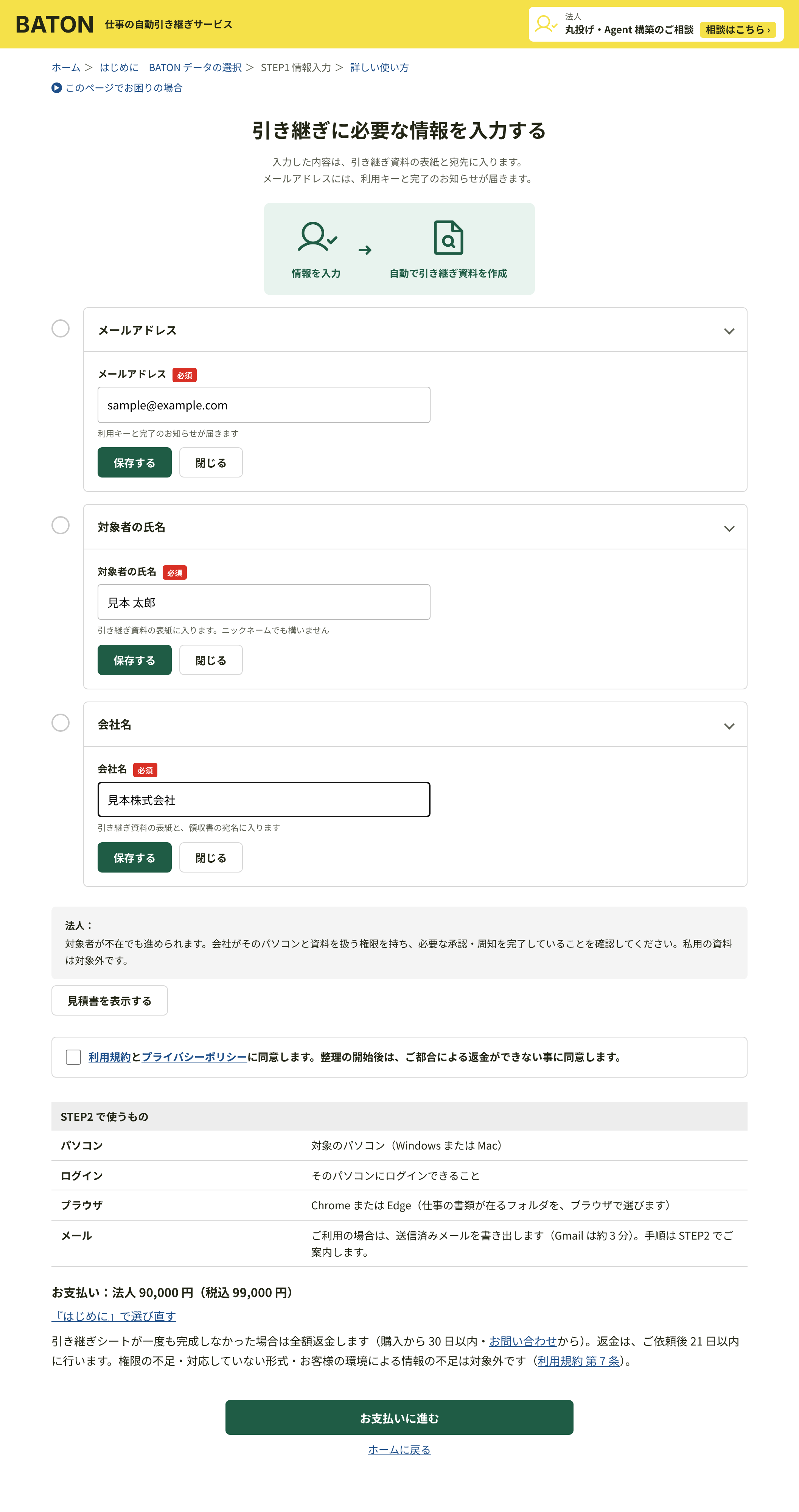
3メールと氏名。法人は会社名も。
メール・氏名(法人は会社名)を入力し、カードで支払います。法人は見積書を表示できます。
 4
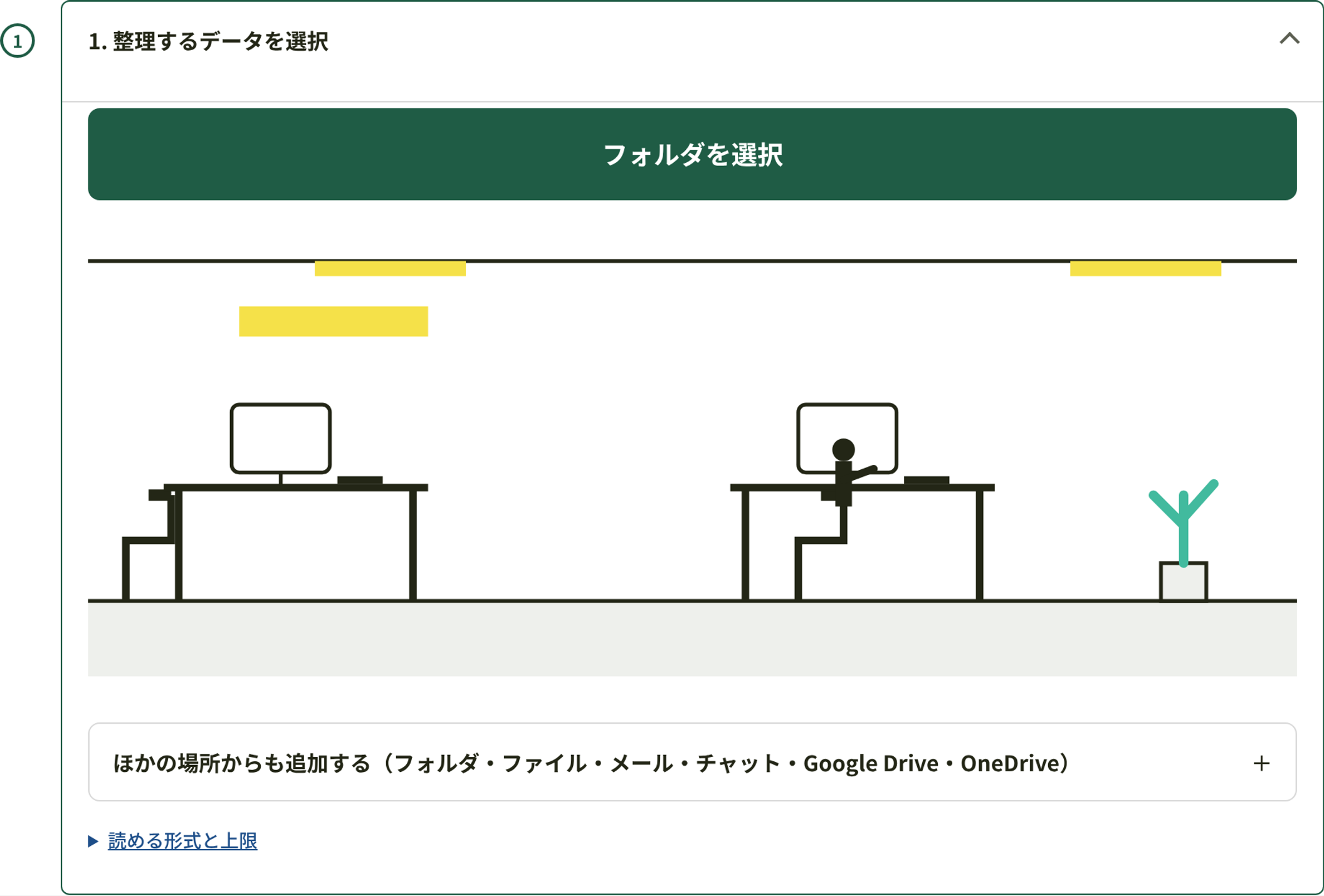
4選ぶボタンは 1 つです。自分のフォルダをまるごと選びます。デスクトップ・ドキュメント・OneDrive などが全部入ります。
パソコン全体(C ドライブ)は選ばないでください。自分の名前のフォルダ(ユーザー › 自分の名前)で足ります。フォルダを選んだ後、ブラウザが中を数える間(1〜3 分)は、画面を閉じないでください。Chrome の確認の窓(『… 個のファイルをアップロードしますか』)が表示されたら、『アップロード』を押します。資料が多い時は、アプリの中のフォルダ(AppData など)を外し、更新日が新しい順に 50,000 件を読みます。古い分は読みません。メール・チャット・クラウドは「ほかの場所からも追加する」から追加できます。
 5
5この段階では外部に送りません。
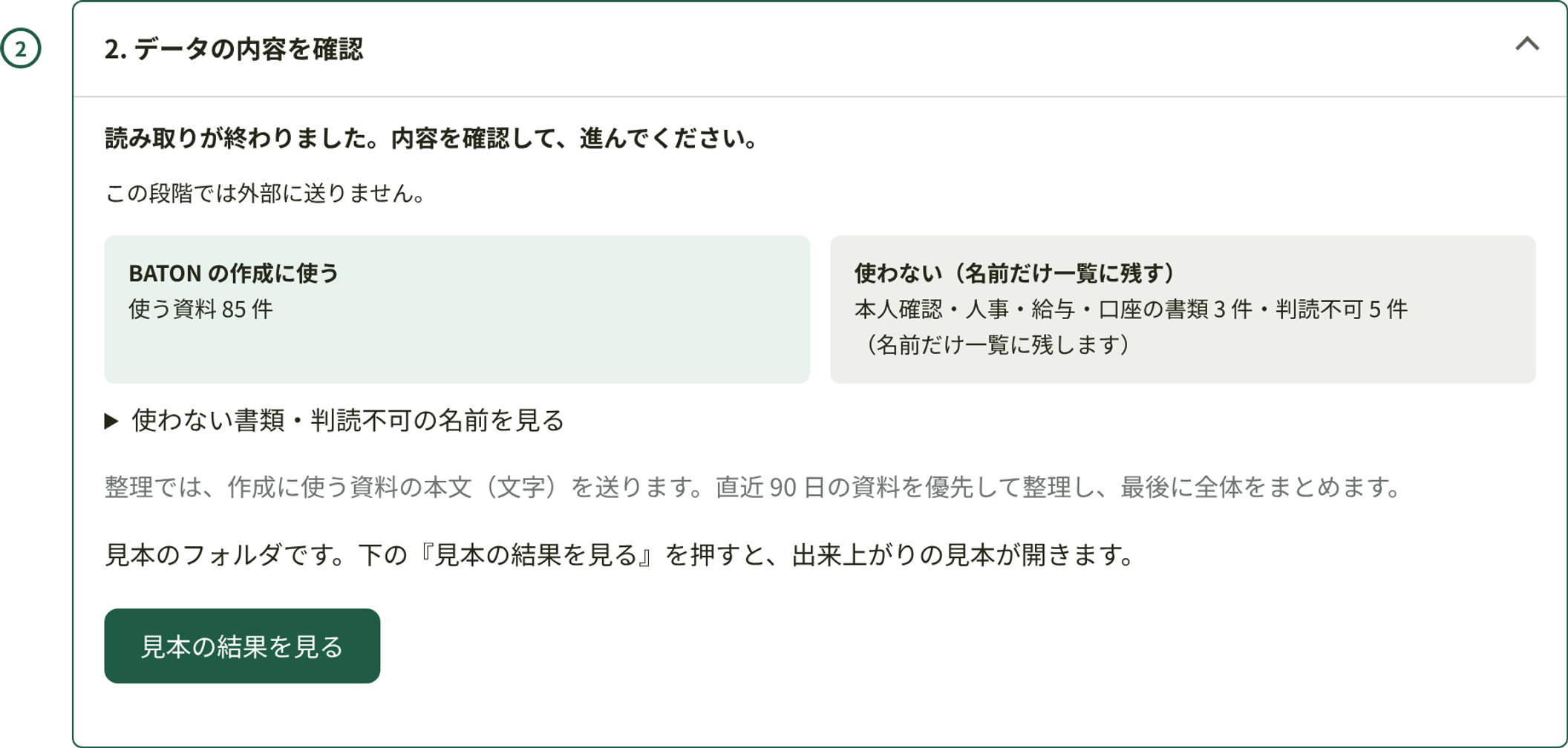 6
6『整理を始める』を押します。完了するとメールが届きます。
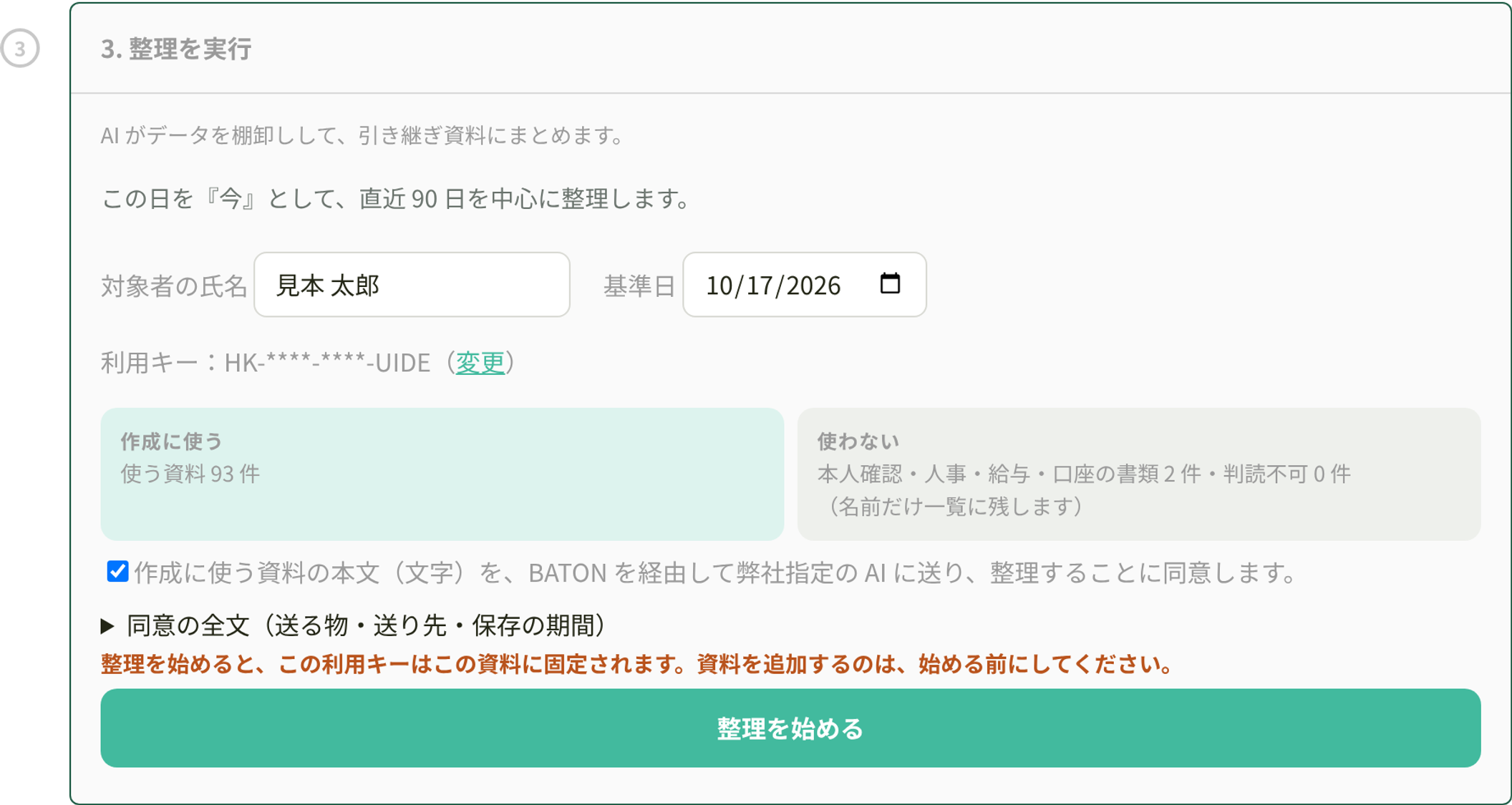 7
7zip で受け取ります。
zip を右クリック →『すべて展開』→ できたフォルダの『引き継ぎシート.html』を開いてください。(Mac はダブルクリックで展開します)
AIに渡す/AI用データ.json は、ChatGPT や Claude にそのまま添付できます。
引き継ぎシート.htmlAIに渡す/AI用データ.jsonAIに渡す/AIに渡す(まとめ).md ほか 10 本(「AI 向けの引き継ぎシートを作る」を選んだ場合。入れ方.txt に AI ごとの貼り方があります)資料/はじめに読む.txt資料/1枚目.html資料/AI に任せられる仕事の一覧.md(「AI Agent に置き換えられる業務の提案」を選んだ場合)資料/記録/(処理の記録・固定した記録・元の記録の控え)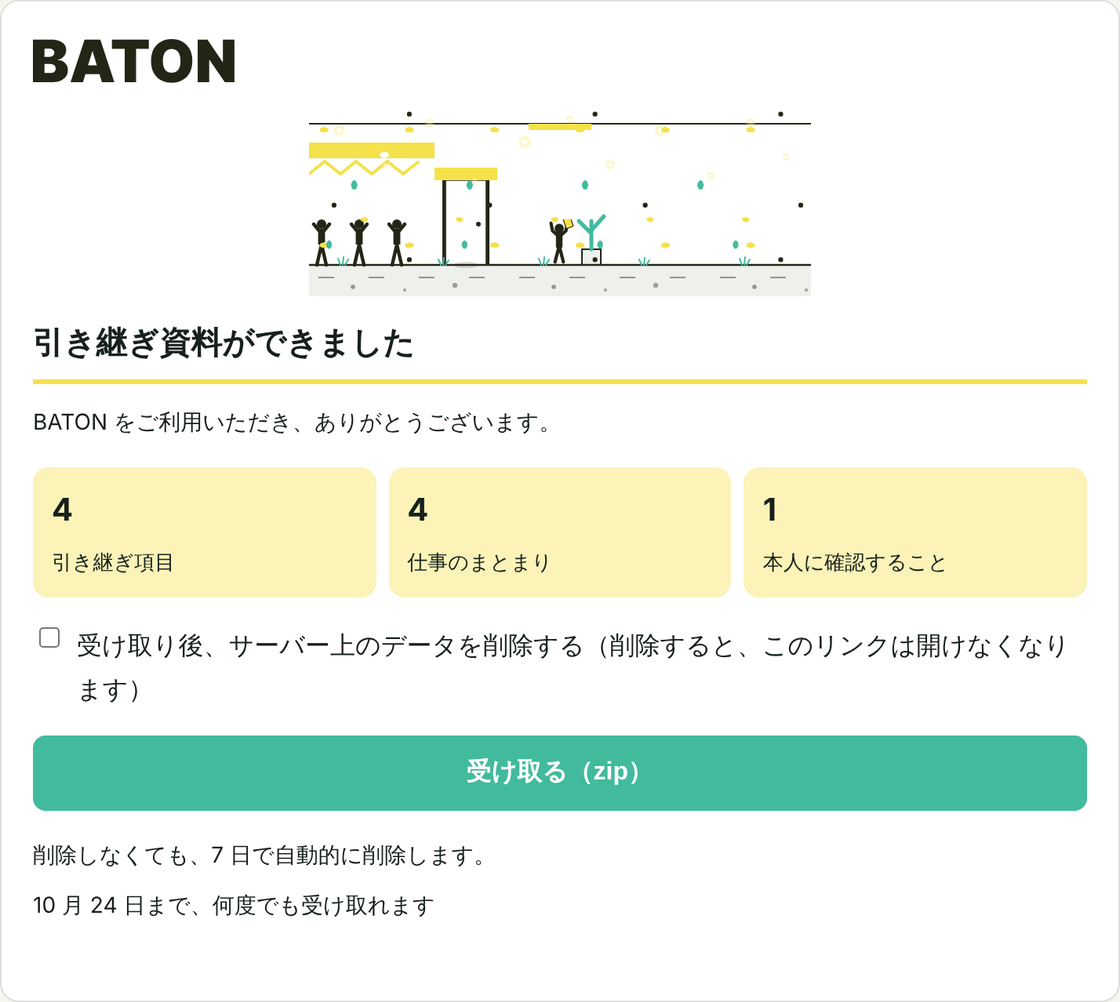 8
8AI に渡す:zip の『AIに渡す』フォルダの『AIに渡す(まとめ).md』を、お使いの AI に添付します(貼り付けても構いません)。『まとめ』が無い時は『AI用データ.json』を添付します。貼り方は『入れ方.txt』にあります。
後任の人に渡す:『引き継ぎシート.html』を開いて印刷するか、そのまま送ります。
どちらも、zip の中の物を使うだけです。
 メールも追加する
Outlook は、送信済みだけを .pst に書き出して、STEP2 の『メール』で選びます(下の『詳しく』)。
読むのは、差出人・宛先・件名・日付と、直近 90 日のメールの本文の冒頭です。添付は読みません。
 チャットを書き出す
Slack は、ワークスペースの管理者の『データのエクスポート』(zip)です。
Google Chat は、Google の『データをエクスポート』(Takeout)です。
 読み取る範囲・送信する情報
書類の本文の抜粋(直近90日を優先)を、BATON の API を経由して弊社指定の AI に送ります。学習には使われない設定です。送る範囲は送る前に画面で確認できます。パスポート・免許証・給与・口座などの本人確認・人事・お金の書類は本文を送りません。ファイル名だけ一覧に残します。送り先の事業者名・国・保存期間はプライバシーポリシーに記載しています。
成果物には会話の日付・参加者等を整理し、本文を出力しません。
わからなかったことも、そのまま表示します。
引き継ぎシートが一度も完成しなかった場合は全額返金します(購入から 30 日以内・お問い合わせから)。返金は、ご依頼後 21 日以内に行います。権限の不足・対応していない形式・お客様の環境による情報の不足は対象外です(利用規約 第 7 条)。
BATON は特許出願中(特願2026-205545)